

Principales destacados
- Encabezados personalizados: las imágenes en la parte superior de las notas ayudan a identificar categorías rápidamente, incluso con las limitaciones de personalización de la aplicación.
- Colores, etiquetas y notas fijadas: las funciones nativas de Keep permiten separar temas, agrupar información relacionada y mantener las anotaciones más importantes en la parte superior.
- Widgets y filtros de búsqueda: los accesos directos en la pantalla de inicio de Android y los filtros de búsqueda reducen el tiempo necesario para encontrar información antigua.
Google Keep es una excelente herramienta para guardar ideas, listas de compras, referencias de trabajo y recordatorios. El problema aparece cuando la colección crece: esa información importante que guardaste hace semanas puede acabar perdida entre decenas de anotaciones.
La solución no requiere cambiar de aplicación ni adoptar un sistema complicado de productividad. Con algunos ajustes visuales y herramientas que ya están disponibles en Keep, puedes transformar una colección desorganizada en un archivo personal mucho más fácil de consultar.
1. Crea encabezados personalizados para tus notas 🎨


Google Keep ofrece colores y fondos predeterminados, pero no permite elegir cualquier tonalidad ni simplemente subir una imagen para personalizar el fondo completo de una nota.
Sin embargo, existe una alternativa: utilizar imágenes como encabezados.
La idea consiste en crear pequeños banners con el nombre de cada categoría y añadirlos al principio de las anotaciones. Así, una nota sobre un proyecto profesional puede tener una franja azul con el texto «Ideas para artículos», mientras que una lista de investigaciones puede utilizar un encabezado amarillo.
El resultado funciona como una identidad visual para cada grupo de información.
🛠 Cómo hacerlo: crea los banners en Paint, Photoshop o mediante una herramienta de generación de imágenes. Mantén la misma tipografía y el mismo diseño, cambiando únicamente el color y el nombre de la categoría.
Después, abre una nota nueva en Keep, utiliza la opción para añadir una imagen y selecciona el archivo de la galería. Deja vacío el campo del título si quieres evitar repetir el nombre de la categoría en el contenido.
Esta técnica resulta especialmente útil para quienes utilizan la aplicación como repositorio de temas para artículos, referencias e ideas que desarrollarán más adelante.
2. Utiliza colores para organizar la información de un vistazo 🌈


Los colores no son solo una cuestión estética. A veces, una tonalidad bien elegida ayuda al cerebro a reconocer el tipo de información antes incluso de leerla.
Una posibilidad es establecer un patrón fijo:
- 🔵 Azul: trabajo, proyectos y tareas profesionales.
- 🟡 Amarillo: compras, listas e información práctica.
- 🟠 Naranja: recordatorios personales y compromisos.
- 🟢 Verde: referencias, estudios y contenidos para consultar.
- 🩷 Rosa: ideas creativas y proyectos en desarrollo.
Estas asociaciones son solo sugerencias. Lo importante es elegir un patrón que tenga sentido para tu rutina y mantenerlo a lo largo del tiempo.
📌 Dónde configurarlo: abre una nota en la aplicación para Android, toca el icono de la paleta de colores y selecciona una de las opciones disponibles.
💡 El secreto no consiste en utilizar muchos colores, sino en hacer que cada uno tenga un significado coherente. Si cada nota recibe una tonalidad diferente, el sistema pierde parte de su utilidad.
3. Convierte las etiquetas en un índice personal 🔎
Los colores ayudan a reconocer una anotación. Las etiquetas, por su parte, permiten localizar grupos enteros de notas relacionadas.
Es una diferencia importante: una anotación puede tener un color azul porque está relacionada con el trabajo, pero también recibir etiquetas como «Marketing», «SEO» y «Clientes».
Google Keep permite asociar varias etiquetas a una misma nota. Esto evita tener que elegir una única categoría cuando el contenido pertenece a distintos temas.
Ejemplo práctico: imagina una nota con reservas de hotel, direcciones de restaurantes y atracciones turísticas para un viaje. Puedes asignarle las etiquetas «Viajes» y «Planificación», lo que facilita encontrarla mediante cualquiera de los dos temas.
Para crear un sistema que siga siendo útil cuando tengas cientos de notas, utiliza nombres cortos y categorías relativamente estables.
Evita crear una etiqueta para cada anotación. Si terminas con decenas de categorías que contienen una sola nota cada una, la organización puede convertirse en una tarea tan complicada como la búsqueda original.
4. Fija las notas que consultas constantemente 📌

Hay información que no debería requerir una búsqueda cada vez que necesitas consultarla.
Una lista de tareas de la semana, las etapas de un proyecto en curso o una lista de compras recurrente son buenos candidatos para la función de fijación de Keep.
Al fijar una nota, esta aparece en la sección de notas fijadas, por encima de las demás anotaciones en la vista habitual de la aplicación.
Cómo aprovechar mejor esta función:
- Fija la lista de tareas que organiza tu día.
- Mantén accesible la información de referencia de un proyecto activo.
- Fija las listas que necesitas consultar repetidamente durante la semana.
- Desfija las notas cuando dejen de ser prioritarias.
El último punto merece atención. Fijarlo todo equivale a no priorizar nada. Reserva el espacio destacado para aquello que realmente necesitas tener a mano.
5. Lleva tus notas a la pantalla de inicio de Android 📱


Abrir Keep, buscar una anotación y empezar una tarea puede parecer un proceso sencillo. Sin embargo, repetirlo varias veces al día genera una fricción innecesaria.
Los widgets reducen esos pasos al llevar parte de la información directamente a la pantalla de inicio del teléfono.
Google Keep ofrece distintos formatos, cada uno pensado para una necesidad.
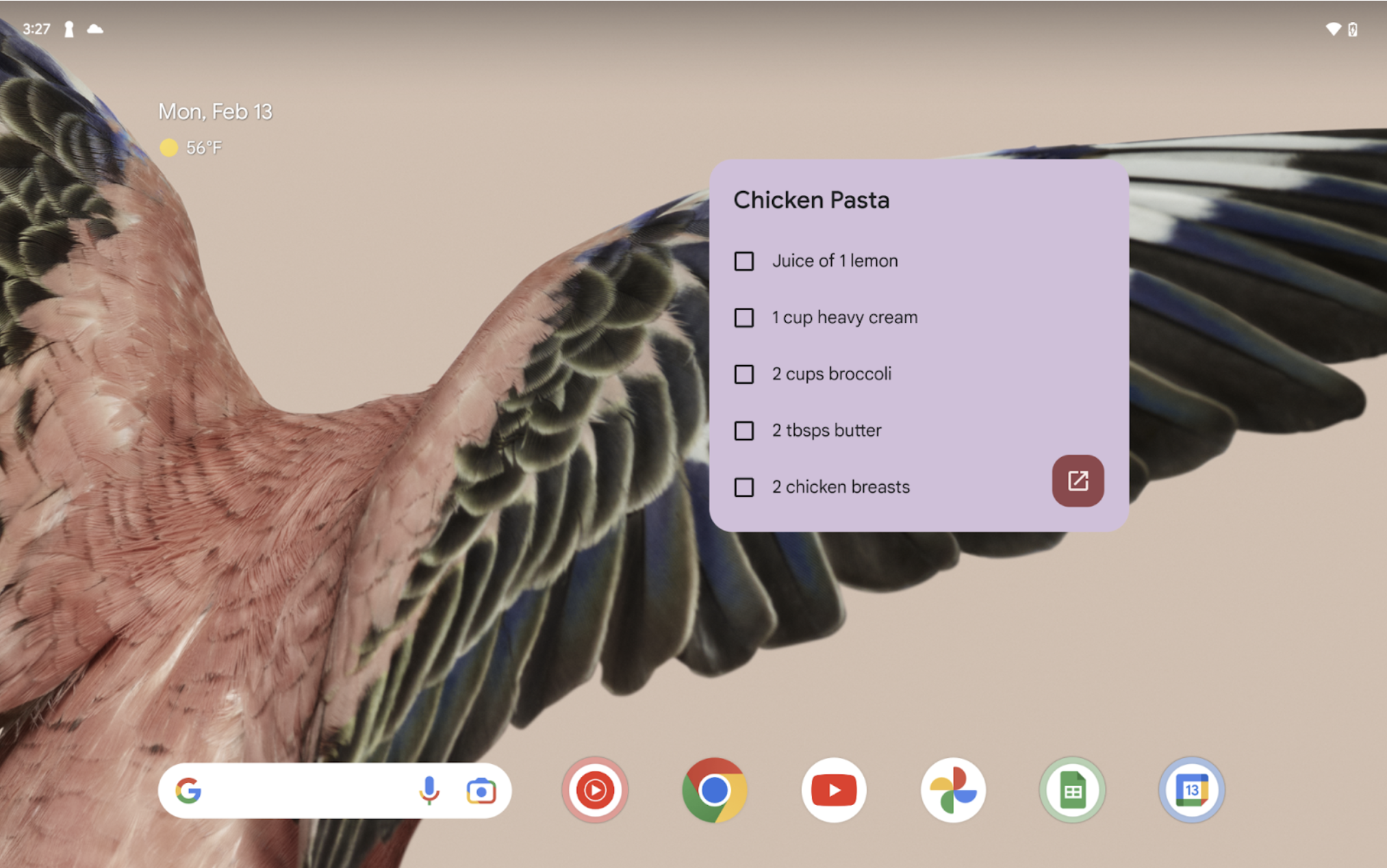
Nota individual
Muestra una nota específica, como una lista de tareas diarias o de compras. Es ideal para consultar información con frecuencia.
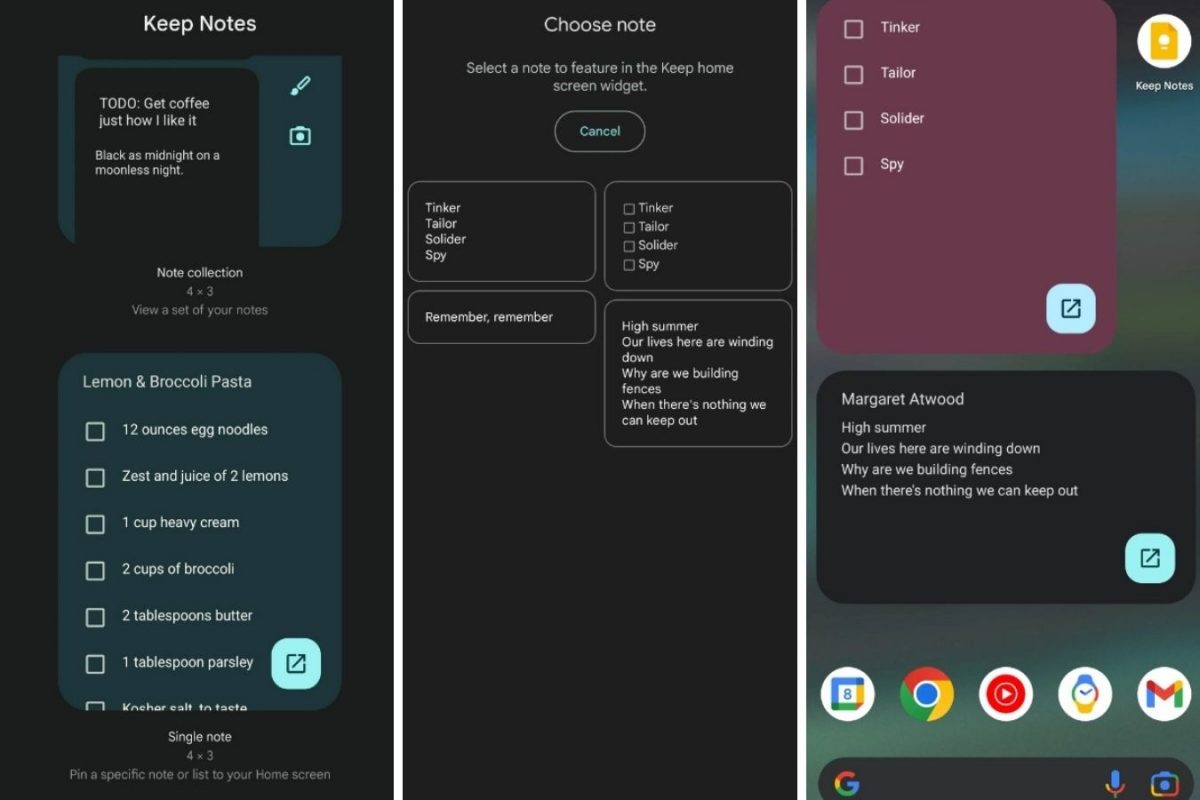
Colección de notas
Muestra varias notas en la pantalla de inicio. Según las opciones de la versión instalada, puedes mostrar todas las notas, solo las fijadas o las asociadas a una etiqueta.
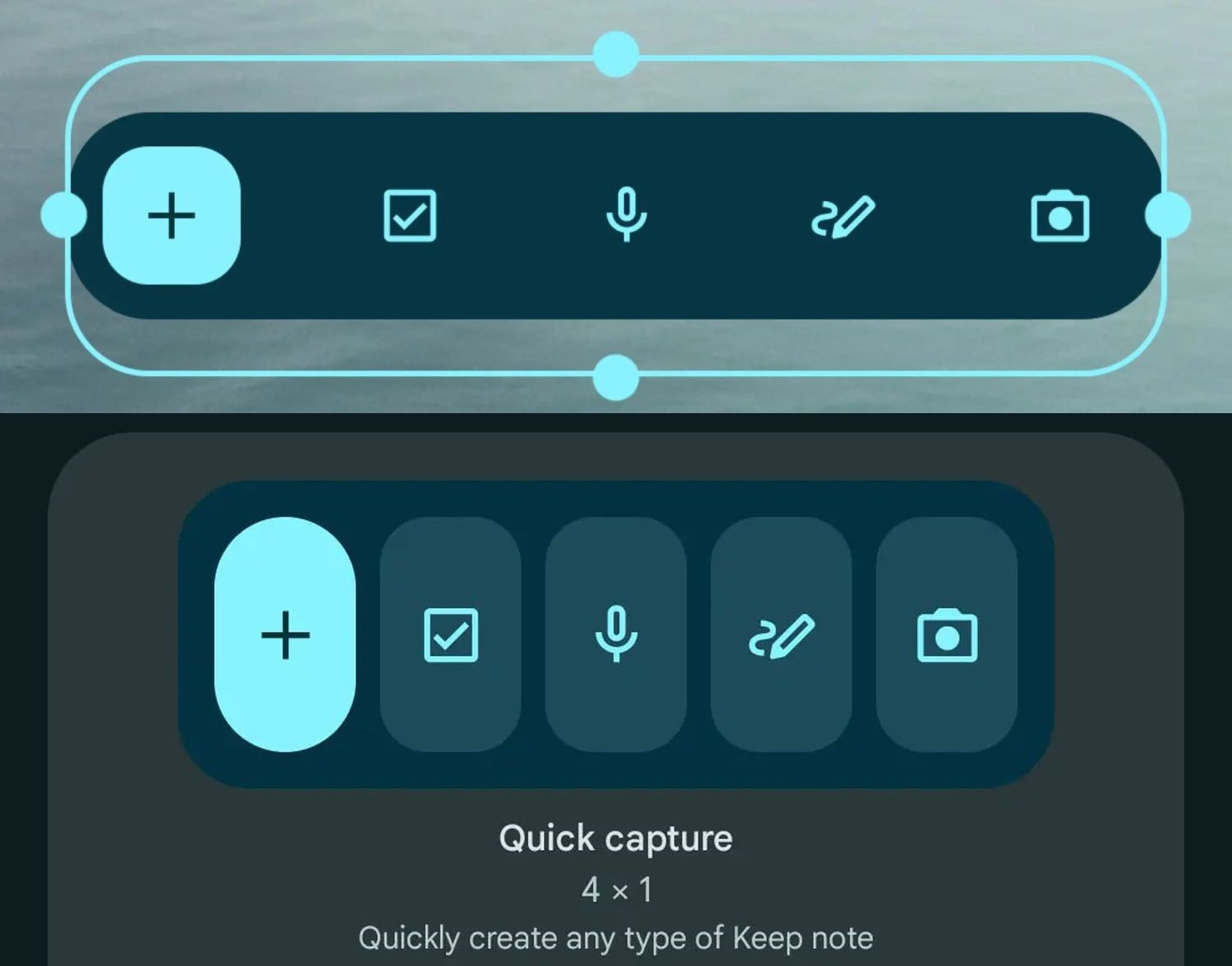
Captura rápida
Permite empezar notas, listas, grabaciones de voz, dibujos y, según el formato disponible, registros con fotos sin abrir primero la interfaz completa de la aplicación.
⚙️ Para configurarlo: mantén pulsada una zona vacía de la pantalla de inicio de Android, abre la sección de widgets, busca Google Keep y selecciona el formato que quieras.
La disponibilidad y la apariencia pueden variar según la versión de Android, la aplicación y el launcher utilizado.
6. Aprende a buscar utilizando filtros 🔍

Incluso con una buena organización, algunas notas antiguas pueden quedar olvidadas. Ahí es donde la búsqueda se vuelve especialmente importante.
Keep permite combinar términos de búsqueda con filtros que ayudan a limitar los resultados. Entre las opciones descritas en la aplicación se encuentran categorías como tipos de contenido, etiquetas, temas, personas y colores.
| Filtro | Cuándo utilizarlo |
|---|---|
| Tipos | Para localizar listas, recordatorios, grabaciones o notas con enlaces, según las opciones disponibles. |
| Etiquetas | Para encontrar todas las anotaciones de un proyecto o tema. |
| Temas | Para limitar la búsqueda a categorías reconocidas, como libros, comida, música y viajes. |
| Personas | Para localizar notas compartidas con determinadas personas. |
| Colores | Para recuperar anotaciones identificadas mediante un patrón visual. |
El detalle más interesante es que no siempre necesitas recordar el título exacto de una nota.
Si guardaste un recibo como imagen, por ejemplo, Keep puede localizar palabras presentes en el contenido visual. Esto ayuda a recuperar información incluso cuando no escribiste el texto manualmente.
💡 Un ejemplo: en lugar de buscar únicamente «Viaje», prueba a combinar una palabra que recuerdes del contenido con la etiqueta correspondiente o con el filtro de color. Cuanto más coherente sea tu organización, más útiles serán estas herramientas.
Cómo combinar los seis ajustes sin complicar tu rutina
Las funciones funcionan mejor cuando cada una cumple una tarea específica. No es necesario aplicar todas las técnicas a cada anotación.
Reconocer
Utiliza colores y encabezados para identificar rápidamente el tema de cada nota.
Organizar
Aplica etiquetas para conectar notas que pertenecen al mismo proyecto o tema.
Priorizar
Fija las notas más importantes y lleva las que consultas habitualmente a la pantalla de inicio mediante widgets.
Recuperar
Utiliza filtros y palabras clave cuando necesites encontrar información antigua.
Una buena manera de empezar es elegir tres categorías que realmente utilices, definir colores para ellas y crear las etiquetas correspondientes. Después, fija una nota importante y prueba un widget.
El objetivo no es convertir Google Keep en un sistema complejo de gestión del conocimiento. Se trata de reducir la distancia entre guardar una información y poder utilizarla cuando la necesites.
Al fin y al cabo, una nota que no consigues encontrar es casi tan inútil como una idea que nunca llegaste a registrar.