

Principales novedades
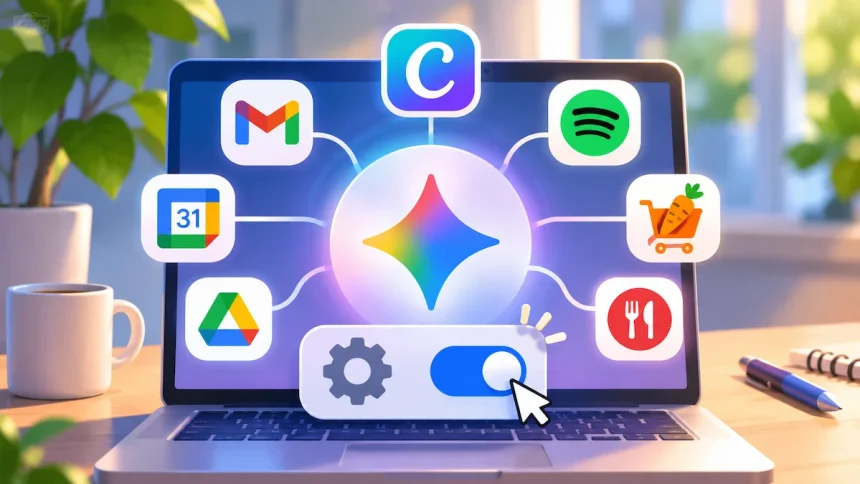
- Más de 40 integraciones: Gemini permite conectar servicios como Gmail, Spotify, Canva, Adobe, Instacart y OpenTable.
- Nuevo menú centralizado: desde octubre, las aplicaciones conectadas y las habilidades personalizadas están reunidas en la sección Personalizar.
- Disponibilidad variable: algunas integraciones funcionan en todo el mundo, mientras que otras están limitadas a determinados países, idiomas y dispositivos.
Gemini está ganando atractivo para quienes quieren realizar tareas sin tener que cambiar constantemente de aplicación. En lugar de limitarse a responder preguntas, la inteligencia artificial de Google puede consultar mensajes de Gmail, iniciar proyectos en Canva, organizar compras en Instacart e incluso ayudar a encontrar restaurantes a través de OpenTable.
El problema es que encontrar estas integraciones no siempre resulta sencillo.
Google cambió la forma de acceder a las aplicaciones conectadas en octubre de 2026. La antigua opción Connected Apps (Aplicaciones conectadas) dio paso a una nueva sección llamada Customize (Personalizar), que también reúne las habilidades personalizadas de Gemini.
La novedad se está distribuyendo en la versión web, las aplicaciones móviles y las aplicaciones para Windows y Mac. Según la información de lanzamiento de Google, la función está llegando a todos los planes, incluido el gratuito.
Un solo lugar para conectar aplicaciones y habilidades
El nuevo menú Personalizar reúne dos funcionalidades que anteriormente estaban separadas.
- Connectors (Conectores): permite añadir, eliminar y administrar servicios externos que Gemini puede consultar o utilizar para realizar tareas.
- Skills (Habilidades): reúne instrucciones guardadas que enseñan a la inteligencia artificial a ejecutar determinadas tareas de manera recurrente.
La propuesta es transformar Gemini en un centro de productividad que conecte diferentes servicios en una única conversación.
Más de 40 integraciones: la lista de Google incluye herramientas propias, como Gmail, Google Calendar, Drive y YouTube Music, además de servicios de terceros, como Canva, Adobe, Spotify, Instacart, OpenTable y Zillow.
Esto significa que Gemini puede trabajar con información de diferentes plataformas, respetando los permisos y las limitaciones de cada integración.
Antes de empezar, hay tres requisitos importantes
No todos los usuarios podrán conectar cualquier aplicación inmediatamente. Google establece algunas condiciones para utilizar los conectores.
- Iniciar sesión en una cuenta de Google: las aplicaciones conectadas no funcionan cuando se utiliza Gemini sin autenticación.
- Mantener activada la opción Keep Activity: con esta configuración deshabilitada, los conectores no están disponibles en la versión web ni en iPhone. En Android, algunas integraciones nativas siguen funcionando, como Asistencia del dispositivo, Teléfono, Mensajes y WhatsApp.
- Utilizar una cuenta personal: la mayoría de las aplicaciones de terceros requieren una cuenta personal de Google. Las integraciones con Google Workspace también funcionan con cuentas corporativas y educativas.
Atención a la edad: cada integración tiene sus propios requisitos. Algunas están disponibles a partir de los 13 años, mientras que la mayoría de los servicios de terceros exige una edad mínima de 18 años.
Cómo conectar aplicaciones desde el ordenador
El procedimiento ha cambiado, pero sigue siendo relativamente sencillo.
1. Accede a Gemini: entra en https://gemini.google.com.
2. Abre Personalizar: busca la opción Customize en la barra lateral. Si no está visible, haz clic primero en More (Más).
3. Entra en Connectors: la opción aparece en la parte superior de la página.
4. Elige la aplicación: localiza el servicio que deseas utilizar y haz clic en Add (Añadir).
5. Autoriza la conexión: sigue las instrucciones de autenticación y vincula tu cuenta con Google.
Después de completar estos pasos, la aplicación estará disponible en las conversaciones con Gemini.
El mismo procedimiento también funciona en la aplicación Gemini para Windows.
Un consejo para evitar frustraciones: antes de añadir cualquier integración, abre su página de detalles. Google presenta allí las funcionalidades disponibles, sus limitaciones y ejemplos de comandos.
¿Y en Android y iPhone?
En los teléfonos móviles, el procedimiento es prácticamente el mismo, pero la navegación comienza en el menú de la aplicación.
- Abre la aplicación Gemini.
- Toca el icono del menú en la parte superior.
- Selecciona Customize (Personalizar). Si no aparece, búscala en More (Más).
- Entra en Connectors (Conectores).
- Elige el servicio que deseas utilizar, toca Add y completa la autenticación.
No todas las aplicaciones están disponibles en todas las plataformas.
Algunas integraciones son exclusivas de los teléfonos móviles, mientras que otras dependen específicamente de Android.
| Aplicación o servicio | Disponibilidad |
|---|---|
| Spotify | Teléfonos móviles |
| Google Home | Teléfonos móviles |
| Teléfono | Android |
| Mensajes | Android |
| Android | |
| Asistencia del dispositivo | Android |
| Google Play | Android |
Por lo tanto, si no encuentras una integración en iPhone o en el ordenador, no significa necesariamente que haya algún problema con tu cuenta.
¿Qué aplicaciones funcionan en tu país?
Aquí aparece un detalle importante: no todas las integraciones anunciadas por Google están disponibles en todo el mundo.
La disponibilidad depende del país, el idioma, el tipo de cuenta y el dispositivo utilizado.
Según la tabla de disponibilidad mencionada por Google, la distribución incluye:
| Región | Ejemplos de integraciones |
|---|---|
| Mayoría de los países compatibles con Gemini | Google Workspace, YouTube Music, Canva, Adobe, Spotify, WhatsApp, Wix y Xero |
| India | Urban Company, Zoho Mail, Zoho CRM y Zoho Projects |
| Reino Unido y Estados Unidos | OpenTable |
| Estados Unidos | Instacart, Zillow, Dropbox, Shopify y Ticketmaster |
¿Y qué pasa con el portugués? Algunas integraciones también ofrecen compatibilidad con diferentes idiomas. Canva y Wix, por ejemplo, funcionan en portugués, inglés, francés, hindi e indonesio.
Adobe y buena parte de los servicios disponibles exclusivamente en Estados Unidos funcionan únicamente en inglés.
Esto marca una diferencia en la experiencia: que una aplicación aparezca en la lista de Google no significa necesariamente que todas sus funcionalidades estén disponibles en tu país.
El secreto está en saber cómo pedirle las cosas a Gemini
Conectar una aplicación es solo la mitad del trabajo. La otra parte consiste en escribir instrucciones que proporcionen información suficiente para que la inteligencia artificial pueda realizar la tarea.
Gemini permite seleccionar un conector escribiendo @ en el cuadro de conversación. También es posible mencionar directamente el nombre de la aplicación en el comando.
Google explica que la inteligencia artificial puede activar automáticamente una integración cuando identifica que es necesaria.
Pero existe una gran diferencia entre una solicitud genérica y una instrucción bien elaborada.
Gmail: convierte los mensajes en tareas
Una petición sencilla sería:
Resume mis correos electrónicos.
Pero esto no indica qué mensajes deben analizarse ni qué resultado esperas recibir.
Una instrucción más eficaz sería:
Busca en mi Gmail los correos electrónicos de los últimos 14 días que mencionen la factura de Henderson. Enumera cada pregunta planteada por el cliente, quién la hizo y la fecha del mensaje. Identifica también qué cuestiones siguen esperando una respuesta por mi parte.
El resultado esperado es mucho más útil: en lugar de una sucesión de resúmenes, recibes información organizada para tomar medidas.
Canva: describe el resultado que necesitas
Un comando como @Canva, crea un cartel deja prácticamente todo abierto.
Lo ideal es especificar:
- Formato y dimensiones.
- Objetivo del diseño.
- Fecha y horario.
- Colores predominantes.
- Estilo visual.
- Espacio reservado para elementos adicionales.
Por ejemplo:
@Canva Crea un cartel A4 para una feria de productores locales el sábado, en Riverside Park, de 8:00 a 13:00. Utiliza tonos verdes y crema, con un estilo de ilustración hecha a mano. Destaca la fecha y el horario con una tipografía fácil de leer y deja un espacio en la parte inferior para insertar un código QR.
Cuanto más específica sea la solicitud, menos correcciones necesitarás hacer posteriormente.
Instacart: compras sin abrir la aplicación
La integración con Instacart, disponible en Estados Unidos, permite añadir productos al carrito mediante comandos de texto.
Un ejemplo:
@Instacart Añade a mi carrito en Trader Joe’s: un galón de leche entera orgánica, una docena de huevos grandes marrones, dos paquetes de espinacas y un yogur griego natural de 32 onzas.
Sin embargo, existe una limitación importante: Gemini puede llenar el carrito, pero no puede finalizar la compra, consultar el estado del pedido ni encontrar horarios de entrega.
El pago y la finalización del pedido siguen realizándose directamente en Instacart.
OpenTable: encuentra restaurantes y haz reservas
Otra integración interesante es OpenTable, que permite buscar, reservar, consultar y cancelar reservas en restaurantes.
Un comando más completo sería:
@OpenTable Encuentra un restaurante italiano a menos de 3 kilómetros de mi ubicación que tenga una mesa para cuatro personas este viernes entre las 19:00 y las 20:00. Reserva la opción mejor valorada y añade el compromiso a mi Google Calendar.
Gemini puede realizar la reserva, pero no puede modificar una reserva existente ni procesar pagos. En esos casos, dirige al usuario a OpenTable.
Cabe recordar que esta integración está disponible en Reino Unido y Estados Unidos, por lo que no es una opción universal.
Cómo desconectar una aplicación de Gemini
Si ya no quieres permitir que Gemini utilice un determinado servicio, también puedes interrumpir la integración.
El procedimiento es el siguiente:
- Accede a Customize (Personalizar).
- Entra en Connectors (Conectores).
- Localiza la aplicación que deseas eliminar.
- Abre More options (Más opciones).
- Selecciona Disconnect (Desconectar).
Un detalle importante sobre la privacidad: desconectar un servicio impide que Gemini siga utilizando esa integración en las próximas conversaciones. Sin embargo, la información que ya esté registrada en conversaciones anteriores puede seguir estando disponible en el historial.
Para eliminar también ese contenido, será necesario borrar las conversaciones correspondientes de la actividad de Gemini.
¿Es lo mismo que Personal Intelligence?
No. Aunque ambas funcionalidades implican el acceso de Gemini a información personal, tienen objetivos diferentes.
Personal Intelligence permite combinar información de distintos servicios de Google, como Gmail, Google Fotos y YouTube, para ofrecer respuestas contextualizadas.
Por otro lado, los conectores del menú Personalizar permiten integrar aplicaciones externas y ejecutar tareas específicas.
También existe una diferencia geográfica: según la documentación mencionada de Google, Personal Intelligence todavía no está disponible en el Espacio Económico Europeo, Nigeria, Suiza ni Reino Unido.
Google está transformando Gemini en un centro de productividad
El cambio en el menú Personalizar puede parecer pequeño, pero representa una evolución importante en la manera en que Google organiza su ecosistema de inteligencia artificial.
En lugar de limitar Gemini a responder preguntas, la compañía está acercando la herramienta a un asistente capaz de interactuar con servicios externos, consultar información y ejecutar tareas.
La estrategia también acerca Gemini a una tendencia ya presente en otras plataformas de IA, incluido ChatGPT: transformar las conversaciones en puntos de acceso a herramientas y servicios.
El desafío ahora es conseguir que estas integraciones funcionen de manera consistente en diferentes países, idiomas y plataformas.
Al fin y al cabo, de poco sirve tener decenas de conectores disponibles si buena parte de ellos no aparece para quienes están fuera de Estados Unidos. Para los usuarios de otros mercados, la expansión regional será tan importante como la cantidad de aplicaciones anunciadas.